
Rokasgrāmata Sharp 50BG5E Gaismas diožu televizors
Nepieciešama rokasgrāmata savam Sharp 50BG5E Gaismas diožu televizors? Zemāk var apskatīt un bez maksas lejupielādēt PDF rokasgrāmatu latviešu valodā. Šim produktam pašlaik ir 12 bieži uzdotie jautājumi, 0 komentāri un 0 balsis. Ja šī nav jūsu vēlamā rokasgrāmata, lūdzu, sazinieties ar mums.
Vai jūsu produkts ir bojāts, un rokasgrāmatā nav sniegts risinājums? Dodieties uz Repair Café, lai veiktu bezmaksas remontu.
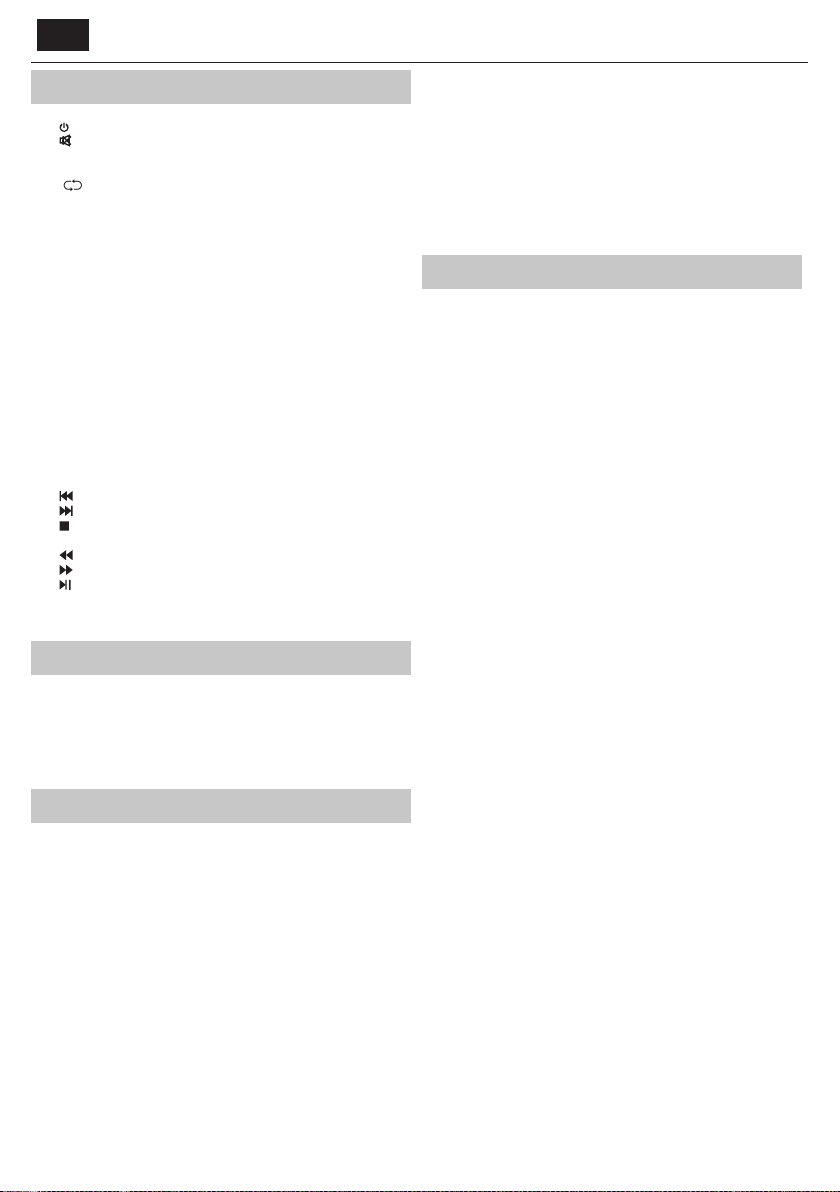
Rokasgrāmata
Loading…

Loading…
Vērtējums
Paziņojiet mums, ko jūs domājat par Sharp 50BG5E Gaismas diožu televizors, novērtējot produktu. Vai vēlaties dalīties pieredzē ar šo produktu vai uzdot jautājumu? Ievadiet savu komentāru lapas apakšdaļā.Vairāk par šo rokasgrāmatu
Mēs saprotam, ka ir patīkami, ka jūsu Sharp 50BG5E Gaismas diožu televizors ir papīra rokasgrāmata. Jūs vienmēr varat lejupielādēt rokasgrāmatu no mūsu vietnes un pats to izdrukāt. Ja vēlaties saņemt oriģinālo rokasgrāmatu, iesakām sazināties ar Sharp. Viņi varētu nodrošināt oriģinālu rokasgrāmatu. Vai meklējat sava Sharp 50BG5E Gaismas diožu televizors rokasgrāmatu citā valodā? Izvēlieties vēlamo valodu mūsu mājaslapā un meklējiet modeļa numuru, lai redzētu, vai tas ir pieejams.
Specifikācijas
| Zīmols | Sharp |
| Modelis | 50BG5E |
| Kategorija | Gaismas diožu televizori |
| Faila veids | |
| Faila lielums | 0.54 MB |
Visas rokasgrāmatas par Sharp Gaismas diožu televizori
Citas Gaismas diožu televizori rokasgrāmatas
Bieži uzdotie jautājumi par Sharp 50BG5E Gaismas diožu televizors
Mūsu atbalsta komanda meklē noderīgu informāciju par produktu un atbild uz bieži uzdotajiem jautājumiem. Ja atrodat ko nepareizu bieži uzdotajos jautājumos, informējiet mūs, izmantojot saziņas veidlapu.
Kā televizoram pievienot universālo tālvadības pulti? Apstiprināts
Lai pievienotu universālo tālvadības pulti, ir nepieciešams gan tālvadības pults, gan televizora modeļa numurs un zīmola nosaukums. Tālvadības pults rokasgrāmatā ir pieejams zīmolu kodu saraksts un modeļu numuri.
Tas bija noderīgi (5091) Lasīt vairākEs vēlos pievienot skaļruni savam LED televizoram ar HDMI, kuru portu man vajadzētu izmantot? Apstiprināts
Jums ir jāizmanto HDMI-ARC ports, kas ir īpaši paredzēts audio aprīkojuma pievienošanai.
Tas bija noderīgi (2376) Lasīt vairākVai ir svarīgi, kuram HDMI portam es pievienoju ierīci? Apstiprināts
Parasti jebkuram HDMI portam varat pievienot ierīci, piemēram, Blu-ray atskaņotāju vai spēļu konsoli. Pēc tam ierīci var izmantot, televizorā atlasot atbilstošo HDMI kanālu.
Tas bija noderīgi (1197) Lasīt vairākKā izmērīt sava LED televizora collas? Apstiprināts
LED televizora collu mērīšana tiek veikta, izmērot attālumu diagonāli starp, piemēram, ekrāna augšējo kreiso stūri un apakšējo labo stūri (nevis malu). Viena colla ir vienāda ar 2,54 centimetru, tāpēc, mērot 99 centimetrus, tas nozīmē, ka jūsu LED televizors ir 39 collas.
Tas bija noderīgi (948) Lasīt vairākVai mana tālvadības pults darbosies arī citos tā paša zīmola televizoru modeļos? Apstiprināts
Bieži vien televizora tālvadības pults darbosies arī uz līdzīgiem viena un tā paša zīmola modeļiem. Tomēr ir neparasti, ka tas darbosies visos šīs markas modeļos. Šim nolūkam ir piemērotākas universālās tālvadības pultis.
Tas bija noderīgi (671) Lasīt vairākKāda ir atšķirība starp LCD un LED? Apstiprināts
Abas metodes izmanto LCD ekrānu, kas pats par sevi neizstaro gaismu. Atšķirība ir apgaismojumā aiz ekrāna. LCD ekrānos to nodrošina CCFL (aukstā katoda dienasgaismas spuldze), un LED izmanto LED gaismas.
Tas bija noderīgi (537) Lasīt vairākKo nozīmē HDMI? Apstiprināts
HDMI apzīmē augstas izšķirtspējas multivides interfeisu. HDMI ir savienojums augstas kvalitātes video un audio pārsūtīšanai no vienas ierīces uz otru.
Tas bija noderīgi (457) Lasīt vairākVai es varu pats salabot mirušu pikseļu? Apstiprināts
Pastāv atšķirība starp mirušu pikseli un iestrēgušu pikseli. Iestrēgušais pikselis joprojām ir krāsains, un to var salabot, precīzi piespiežot pikseli, līdz tas atjaunojas. Mirušais pikselis vienmēr ir melns vai balts, un to nevar salabot pats.
Tas bija noderīgi (424) Lasīt vairākKāda ir kontrasta attiecība? Apstiprināts
Kontrasta attiecība norāda, cik tālu baltākais balts ir no melnākā. Kontrasta attiecība, piemēram, 400:1, nozīmē, ka melnākā melnā krāsa ekrānā ir 400 reizes tumšāka nekā baltākā krāsa. Augsta kontrasta attiecība veicina attēla asumu.
Tas bija noderīgi (403) Lasīt vairākKā pareizi tīrīt LED televizoru? Apstiprināts
Izslēdziet televizoru un noslaukiet putekļus un netīrumus no ekrāna ar mikrošķiedras drānu. Neizmantojiet papīru, tas var izraisīt skrāpējumus. Nepiespiediet pārāk lielu spiedienu, pretējā gadījumā varat sabojāt pikseļus. Izmantojiet specializētu mazgāšanas līdzekli vai pagatavojiet to, sajaucot 1 daļu etiķa ar 1 daļu ūdens. Samitriniet drānu ar mazgāšanas līdzekli un notīriet ekrānu. Pārliecinieties, ka audums nav pārāk mitrs. Noņemiet traipus, veicot rotējošas kustības. Nosusiniet ekrānu ar otru mikrošķiedras drānu, lai novērstu svītras.
Tas bija noderīgi (354) Lasīt vairākKāds ir mana televizora optimālais skatīšanās attālums? Apstiprināts
Tas daļēji ir atkarīgs no personīgajām vēlmēm, taču parasti optimālais skatīšanās attālums ir aptuveni 3x lielāks par televizora ekrāna izmēru diagonālē. 60 collu (152 cm) televizoram optimālais skatīšanās attālums būtu 180 collas jeb aptuveni 4,5 metri.
Tas bija noderīgi (353) Lasīt vairākKāpēc blakus cipariem uz tālvadības pults ir burti? Apstiprināts
Dažiem televīzijas iestatījumiem var būt nepieciešams ievadīt burtus. Parasti uz pogas ir trīs burti vai citas rakstzīmes. Ja ir nepieciešama burta ievade, varat nospiest šo pogu vienreiz, lai ievadītu pirmo burtu, nospiest divreiz, lai ievadītu otro burtu, un trīs reizes, lai ievadītu trešo burtu. Tādā veidā tekstu var rakstīt ar minimālu pogu skaitu.
Tas bija noderīgi (353) Lasīt vairāk
Pievienoties sarunai par šo produktu
Šeit varat dalīties savās domās par Sharp 50BG5E Gaismas diožu televizors. Ja jums ir jautājumi, vispirms rūpīgi izlasiet rokasgrāmatu. Rokasgrāmatu var pieprasīt, izmantojot mūsu saziņas veidlapu.